
NotebookLM tagad ir Gemini Notebook – kā es to izmantoju darbā un mācībās
Pirms nedēļas vadīju apmācības par Google mākslīgā intelekta rīkiem, īpašu uzmanību veltot Gemini un Gemini Notebook, tādēļ nolēmu arī saviem lasītājiem pastāstīt, kādēļ esmu sajūsmā tieši par pēdējo platformu kā lielisku palīgu darbā.
-
gadā, kad gandrīz katru dienu vadīju praktiskas apmācības par dažādiem mākslīgā intelekta rīkiem pieaugušo auditorijām, palīdzot saprast, kā šīs platformas pielietot savā ikdienā, es burtiski iemīlējos Google rīkā NotebookLM.
-
gada vasarā Google šo platformu pārdēvēja par Gemini Notebook. Tā joprojām ir atsevišķa platforma, taču ir ciešāka saikne ar Gemini ekosistēmu – piezīmju grāmatiņas iespējams izmantot arī Gemini lietotnē.
Manu uzmanību visvairāk piesaistīja un joprojām notur šī rīka multimediju studija. Tajā ar vienu un to pašu avotu kopumu iespējams strādāt dažādos formātos. Šajā rakstā pievērsīšos trim iespējām, kuras pati izmantoju visbiežāk – audio apskatu, prezentācijas slaidu un infografiku veidošanai.
Gemini Notebook piedāvā arī video apskatus, domu kartes, tabulas, testus un citus formātus, taču šoreiz vēlos detalizētāk parādīt tieši tās funkcijas, kuras regulāri izmantoju savā profesionālajā ikdienā.
Jāpiebilst, ka šis rīks kopš 2025. gada ir piedzīvojis ļoti strauju attīstību, jo multimediju studijas iespējas paplašinās, atliek tikai iepazīt katru no tām.
Gemini Notebook esmu minējusi arī savā rakstā par deviņiem mākslīgā intelekta rīkiem, kas palīdz manā profesionālajā ikdienā.
Šoreiz es vēlos detalizētāk parādīt, kā pati izmantoju Gemini Notebook apmācību, lekciju un komunikācijas satura sagatavošanā.
Kas ir Gemini Notebook?
Gemini Notebook ir Google mākslīgā intelekta rīks darbam ar lietotāja izvēlētiem informācijas avotiem. Tā vietā, lai uzdotu vispārīgu jautājumu, rīkam iespējams pievienot dokumentus, tīmekļvietnes, YouTube video, audio ierakstus vai citus materiālus un pēc tam strādāt tieši ar šo avotu kopumu.
Rīks bez maksas pieejams visiem lietotājiem ar personīgu Google kontu (Gmail.com adresi). Darba vai izglītības iestāžu kontos šī rīka pieejamība var būt atkarīga no organizācijas administratora iestatījumiem.
Bezmaksas plāna lietotāji vienā Gemini Notebook piezīmju grāmatā var pievienot līdz 50 avotiem, kā arī izveidot līdz 100 piezīmju grāmatām.
Savukārt maksas plānos pieejamas plašākas iespējas – atkarībā no izvēlētā plāna vienā piezīmju grāmatā iespējams pievienot no 100 līdz 600 avotiem. Piemēram, plānā PLUS ir iespēja pievienot 100 avotus vienā piezīmju grāmatā.
Avoti, ko pievienot katrā no grāmatām, var būt PDF, Word un PowerPoint faili, Google dokumenti un izklājlapas, publiski YouTube video ar subtitriem, attēli, audio ieraksti MP3 formātā un vairāki citi failu formāti.
Gemini Notebook ir īpaši noderīgs ikvienam, kurš ikdienā strādā ar lielu informācijas un failu apjomu, piemēram, projektu pieteikumiem un atskaitēm, zinātniskajiem rakstiem un publikācijām, mācību materiāliem vai organizācijas dokumentiem, no kuriem nepieciešams iegūt svarīgāko informāciju.
Sniedzot atbildes uz lietotāja vaicājumiem, rīks norāda atsauces uz konkrētām vietām pievienotajos informācijas avotos. Tas palīdz lietotājiem pārbaudīt saņemtās informācijas kvalitāti un samazina risku saņemt no neeksistējošiem avotiem radītu saturu. Protams, cilvēkiem ir būtiski apzināties, ka atsauču esamība vēl negarantē, ka mākslīgais intelekts avota informāciju vienmēr interpretējis pareizi. Gala redakcionālā atbildība joprojām ir cilvēkam.
Man šī platforma palīdz apmācību un semināru sagatavošanā. Es ne tikai noklausos vairāku rakstu vai dokumentu audio apkopojumus, bet arī veidoju prezentāciju slaidus un vizuālus publikācijām, ko publicēju savā tīmekļvietnē.
Kā es to izmantoju savā darbā?
Mana profesionālā ikdiena ir saistīta gan ar apmācību vadīšanu dažādu organizāciju komandām, vieslekcijām augstskolās, gan arī komunikācijas profesionāļa darbu – satura veidošanu digitālajām platformām un nevalstisko organizāciju vadīšanu. Līdz ar to man regulāri jāstrādā ar ļoti dažādu un apjomīgu informāciju, vienlaikus papildinot jau esošās zināšanas.
Lai atvieglotu savu profesionālo ikdienu, es gandrīz katru dienu kā palīgu izmantoju Gemini Notebook platformu, kur es, piemēram, pievienotajos avotos meklēju konkrētas tēmas, definīcijas vai atbildes uz jautājumiem, kurus uzreiz pati neatceros. Saņemot mākslīgā intelekta atbildi, varu atvērt norādīto atsauci un pārliecināties, kurā dokumenta vietā attiecīgā informācija atrodama.
Gemini Notebook noteikti ir lielisks palīgs liela informācijas apjoma apkopošanai, analizēšanai un pārveidošanai dažādos formātos. Tas var palīdzēt gan mācībspēkiem, gan arī skolēniem un studentiem, jo cilvēki uztver informāciju ļoti dažādos veidos – vienam vieglāk ir izlasīt materiālu, otram noklausīties audio saturu, vēl kādam to redzēt vizuālā veidā, bet kādam citam varbūt iedziļināties tieši tabulas veidā. Šajā rakstā detalizētāk aplūkošu trīs formātus, kuros pati izmantoju visbiežāk – audio apskatus, slaidu kopas un infografikas.
Šo platformu izmantoju arī audio failu apstrādei, piemēram, varu augšupielādēt sapulces vai raidieraksta MP3 failu, ko rīks automātiski transkribē un saglabā transkripciju kā avotu. Pēc tam varu lūgt sagatavot sapulces kopsavilkumu, galveno atziņu sarakstu, viedokļraksta melnrakstu vai citus satura formātus tālākai izmantošanai.
Multimediju studija – vairāk nekā dokumentu kopsavilkums
Kā jau minēju iepriekš, mana vislielākā sajūsma par Gemini Notebook ir tieši par multimediju studiju, kur viens informācijas avotu kopums vairs nav tikai teksts. Lietotājiem ir iespēja to pārvērst tik dažādās satura vienībās un līdz ar to pieredzē – klausāmā, skatāmā vai vizuāli pārskatāmā materiālā.
Pievienotie informācijas avoti var būt dažādās platformas atbalstītajās valodās. Savukārt, ja rezultātu vēlaties saņemt latviešu valodā, tad iestatījumos jāizvēlas latviešu valoda kā izvades valoda.
Vēl būtisks aspekts, kam pievērst uzmanību, izmantojot Gemini Notebook multimediju studijas iespējas – nevis laist uzreiz automātisku ģenerēšanu, bet uzspiest kreisajā pusē uz bultiņas pa labi, kas atvērs plašākas nosacījumu iespējas. Katrā no šīm studijas iespējām būs iespēja izvēlēties formātu, garumu, valodu un izmantotos avotus, kā arī iedot precīzus nosacījumus jeb uzvedni, kam gatavajā materiālā jāpievērš vislielākā uzmanība.
Jo precīzāk formulēsiet sagaidāmo rezultātu, satura mērķauditoriju un svarīgākos akcentus, jo noderīgāku materiālu iegūsiet.
Audio apskatu veidošana
Funkcija, kuru ļoti bieži pielietoju, ir audio apskatu veidošana. Pašlaik audio apskatus iespējams izveidot četros dažādos formātos:
-
Padziļinātā izpēte – dzīva saruna starp diviem vadītājiem, kuri skaidro un analizē pievienotajos avotos aplūkotās tēmas;
-
Kopsavilkums – ļoti īss audio apkopojums, kas palīdz ātri uztvert avotu galvenās idejas, neiedziļinoties plašākā kontekstā;
-
Kritika – eksperta vērtējums par pievienotajiem materiāliem, īpaši izceļot to stiprās puses un iespējamos uzlabojumus;
-
Debates – saruna starp diviem vadītājiem, kuri aplūko avotos ietverto tēmu no atšķirīgiem skatupunktiem.
Es personīgi visbiežāk izmantoju padziļinātās izpētes formātu – no pievienotajiem materiāliem iespējams iegūt aptuveni 20 minūšu garu audio apskatu latviešu valodā. Audio apskata garums var mainīties atkarībā no avotu apjoma un izvēlētajiem iestatījumiem.
Vispirms es noklausos rīka izveidoto audio apskatu, lai iegūtu kopējo priekšstatu par tēmu. Pēc tam iepazīstos ar pašiem avotiem un jau daudz ātrāk pamanu aspektus, kuri man šķiet īpaši nozīmīgi.
Veidojot audio apskatu, iespējams izvēlēties izvades valodu, materiāla garumu un konkrētus avotus, kurus izmantot. Papildu norādījumos var precizēt arī mērķauditoriju, vēlamo kontekstu un jautājumus, kuriem vadītājiem jāpievērš vislielākā uzmanība.
Piemēram, vienam audio apskatam es devu šādu uzvedni: "Iedod, lūdzu, kontekstu, kā Gemini Notebook var noderēt mazas organizācijas pārstāvim un apmācību vadītājam. Pievērs uzmanību arī iespējām, kas var būt noderīgas studentiem un skolēniem."
Iegūto audio failu iespējams noklausīties turpat platformā, palēninot vai paātrinot tā atskaņošanas ātrumu. Ir iespēja arī lejupielādēt šo audio failu savā ierīcē un izmantot publicēšanai citās platformās. Noderīga ir arī funkcija dalīties ar iegūto rezultātu ar citiem lietotājiem, izmantojot saiti.
Te iespējams noklausīties audio apkopojumu, ko Gemini Notebook izveidoja kā atbildi uz vaicājumu. Šis audio saturs radīts ar MI, balstoties uz publiski internetā pieejamo informāciju par platformas iespējām. Sarunā dzirdamās balsis nepieder reāliem raidieraksta vadītājiem.
Slaidu kopas veidošana
Nākamā Gemini Notebook funkcija, kuru izmantoju, gatavojot apmācību prezentācijas slaidus, ir slaidu kopas veidošana. Pašlaik iespējams izvēlēties vienu no diviem slaidu kopas formātiem:
-
Detalizēta kopa – visaptveroša prezentācija ar plašāku tekstu un detalizētu informāciju. Tā ir piemērota nosūtīšanai e-pastā vai lasīšanai atsevišķi arī bez prezentētāja stāstījuma;
-
Prezentētāja slaidi – vizuāli slaidi ar galvenajām tēzēm, kuri paredzēti prezentētāja stāstījuma papildināšanai.
Veidojot slaidu kopas, līdzīgi kā audio apskata gadījumā, ir iespējams izvēlēties gan izvades valodu, prezentācijas garumu, gan izmantojamos avotus. Papildu uzvednē var norādīt vēlamo auditoriju, saturisko fokusu, prezentācijas struktūru un vizuālo stilu.
Lai izveidotu paraugu, kur ir iespēja iepazīt slaidu kopas izveides iespējas pēc pievienotajiem avotiem, es izmantoju šādu uzvedni: "Kā iespējams izmantot Gemini Notebook mazo un vidējo uzņēmēju ikdienā, kā arī studentu dzīvē. Pielieto olīvzaļo krāsu gammu ar oranžīgiem akcentiem."
Uzvednē var redzēt, ka es norādu ne tikai prezentācijas saturu un mērķauditoriju, bet arī vēlamo krāsu gammu. Avotiem ir iespējams pievienot arī organizācijas stila vadlīnijas vai iepriekš veidotus prezentācijas slaidus. Tomēr jāņem vērā, ka Gemini Notebook ne vienmēr precīzi atveidos visus zīmola elementus, fontus un maketa principus. Tāpēc izveidotā prezentācija vienmēr ir jāpārbauda un vajadzības gadījumā jāpielabo.
Te ir iespējams iepazīties ar izveidoto slaidu kopu par Gemini Notebook iespējām.
Savā profesionālajā ikdienā es vispirms pati izveidoju prezentācijas struktūru un saturu PowerPoint slaidos, bet pēc tam iedodu Gemini Notebook un lūdzu pārveidot visus slaidus dizainiski pievilcīgākus. Tādējādi rīks nevis rediģē manu sākotnējo prezentācijas failu, bet rada jaunu prezentācijas versiju, balstoties avotos sniegtajā saturā un precizētajā uzvednē.
Manā pieredzē vienā slaidu kopā Gemini Notebook bieži izveido aptuveni 10–11 slaidus, lai gan to skaits var mainīties atkarībā no izvēlētā garuma, avotu apjoma un dotajiem norādījumiem uzvednē. Tāpēc garākās prezentācijas es dalu vairākās daļās.
Piemēram, ja mana sākotnējā PowerPoint prezentācija ir 40 slaidi, tad es to sadalu četros failos un katru augšupielādēju kā atsevišķu avotu. Pēc tam katrai prezentācijas daļai veidoju atsevišķu slaidu kopu un precīzāk norādu saturisko uzdevumu un vēlamo vizuālo risinājumu.
Gemini Notebook izveidoto slaidu kopu iespējams lejupielādēt PDF vai PowerPoint formātā. Vienīgi jāpiebilst, ka PowerPoint failā katrs slaids parādās kā attēls, nevis kā atsevišķi rediģējams teksts, attēlu un dizaina elementu slaids. Tas nozīmē, ka lejupielādētajā failā nevarēs vienkārši nomainīt virsrakstu vai pārveidot atsevišķu vizuālo elementu.
Ja kādā no slaidiem ir nepieciešams mainīt tekstu, izkārtojumu vai vizuālo risinājumu, labojumus var pieprasīt pašā Gemini Notebook platformā. Pie konkrētā slaida jānorāda, ko vēlaties mainīt, un pēc tam rīks izveidos jaunu slaidu kopas versiju.
Slaidu pārskatīšanas laikā Gemini Notebook pašlaik vairs neņem vērā sākotnēji pievienotos avotus. Tāpēc, pieprasot saturiskas izmaiņas, uzvednē vēlams precīzi norādīt jauno tekstu vai faktu, nevis paļauties, ka rīks to atkārtoti atradīs avotos.
Infografikas
Trešā Gemini Notebook funkcija, kuru es regulāri izmantoju gan prezentāciju papildināšanai, gan arī satura vizualizēšanai tīmekļvietnēs, ir infografikas. No manis izmēģinātajiem mākslīgā intelekta rīkiem tieši Gemini Notebook pašlaik sniedz vislabākos rezultātus, veidojot saturiski bagātas un pievilcīgas infografikas.
Pašlaik manā Gemini Notebook maksas plānā iespējams izveidot 11 dažādus vizuālos stilus. Lietotājs var arī ļaut rīkam pašam izvēlēties avotu saturam piemērotāko stilu.
Infografiku iespējams veidot vienā no trim detalizācijas pakāpēm – kodolīgu, standartizētu vai detalizētu informāciju.
Lietotājiem noderīga funkcija ir arī iespēja izvēlēties infografikas formātu (orientāciju), kas bieži vien ir būtisks, domājot par platformām, kur tās publicēs – kvadrāts, portrets vai ainava (izvēle prezentācijām un publikācijām tīmekļvietnēs).
Tieši infografiku veidošanā es īpaši rūpīgi pārdomāju, ko vēlos redzēt gatavajā vizuālajā materiālā. Es uzvednē norādu ne tikai saturu, bet arī mērķauditoriju, svarīgākos akcentus, krāsu gammu, vēlamo vizuālo stilu un informācijas apjomu.
Svarīgi ir izvērtēt, kurš no piedāvātajiem vizuālajiem stiliem vislabāk atbilst konkrētajam saturam. Piemēram, profesionālai uzņēmuma prezentācijai un skolēniem paredzētam mācību materiālam, visticamāk, būs vajadzīgi atšķirīgi vizuālie risinājumi.
Te piemērs, ko iedevu uzvednē, lai sagatavotu infografiku par Gemini Notebook iespējām mazajiem un vidējiem uzņēmējiem: "Balstoties uz visiem avotiem, uzskaiti Notebook multimediju studijas iespējas mazajiem un vidējiem uzņēmējiem. Iedod arī būtiskāko atšķirību no citām MI platformām, kas ir par labu tieši Notebook. Pievērs uzmanību, lai virsraksti atbilst latviešu valodas gramatikai – katrs nākamais vārds sākas ar mazo sākuma burtu. Izmanto olīvzaļu krāsu gammu ar tumšāk un gaišāk zaļas krāsas akcentiem. Kā kontrasta krāsu izmanto oranžo krāsu."
Zemāk redzams rezultāts, ko ieguvu, izmantojot šo uzvedni.
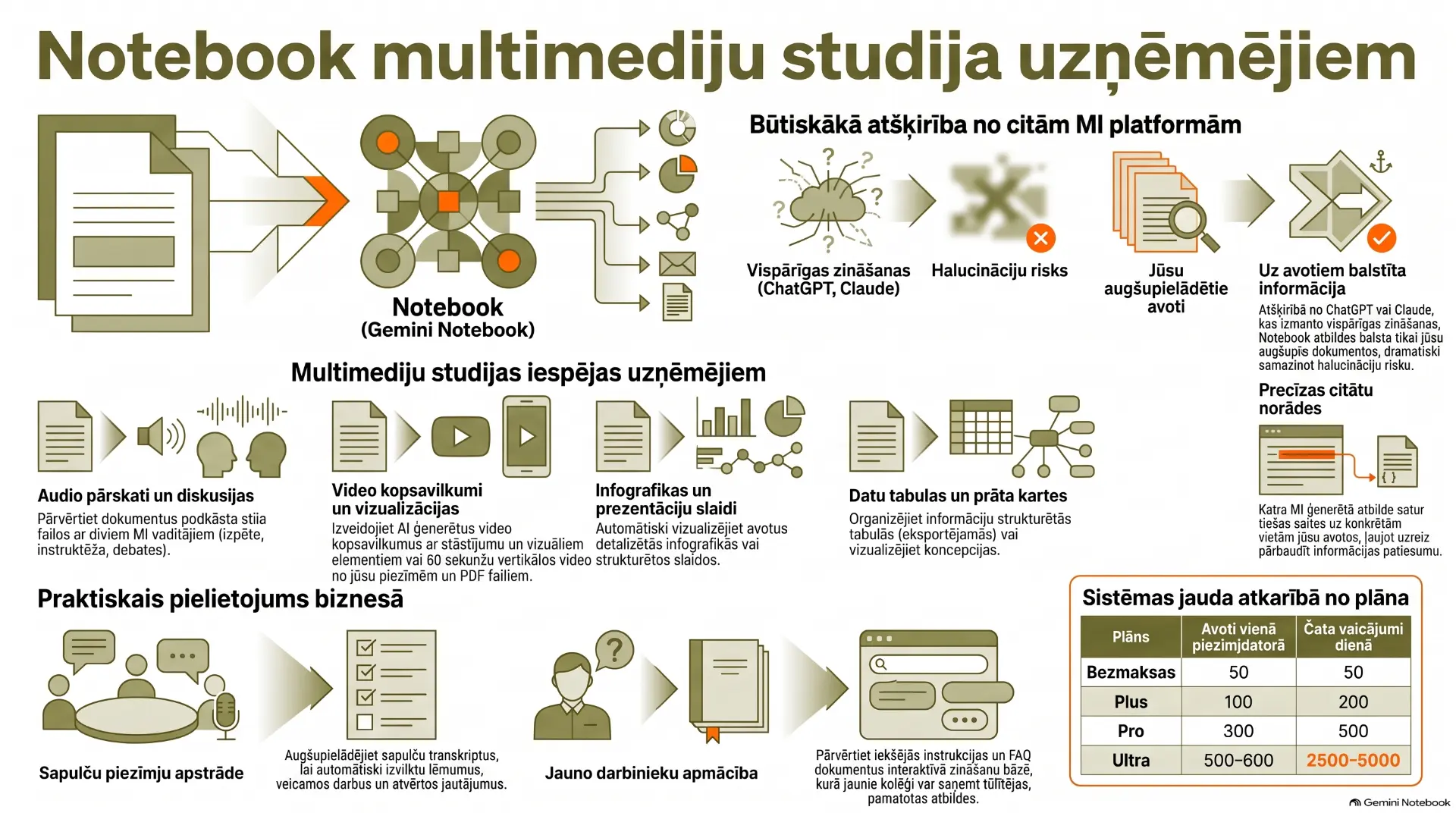
Gemini Notebook izveidoto infografiku iespējams lejupielādēt PNG formātā vai kopīgot ar publisku saiti. Tomēr pirms publicēšanas vienmēr jāpārbauda ne tikai faktu precizitāte, bet arī teksts, skaitļi un vizuālo elementu savstarpējā atbilstība. Mākslīgā intelekta radītajās infografikās joprojām var parādīties gan faktu interpretācijas, gan valodas un vizuālas kļūdas – noderīga ir arī Gemini Notebook infografiku veidošanas instrukcija.
Ar ko sākt?
Ja Gemini Notebook izmantojat pirmo reizi, es neieteiktu uzreiz augšupielādēt desmitiem dokumentu un izmēģināt visas multimediju studijas iespējas. Sāciet ar vienu sev labi zināmu materiālu, piemēram, prezentāciju, pētījumu, projekta dokumentu vai garāku rakstu.
Vispirms uzdodiet dažus jautājumus par pievienoto avotu un pārbaudiet, cik precīzi Gemini Notebook uz tiem atbild. Pēc tam no viena un tā paša materiāla izmēģiniet izveidot audio apskatu, slaidu kopu un infografiku. Tas palīdzēs saprast ne tikai katras funkcijas tehniskās iespējas, bet arī to, kurš formāts vislabāk noder jūsu darbā un auditorijai.
Man Gemini Notebook lielākā vērtība nav tikai iespēja ātrāk radīt saturu. Daudz būtiskāk ir tas, ka vienu un to pašu informācijas avotu kopumu varu izpētīt, strukturēt un izmantot dažādos formātos. Varu to noklausīties, pārvērst pievilcīgā prezentācijā vai izcelt svarīgāko vienā vizuāli pārskatāmā infografikā.
Vienlaikus jāatceras, ka mākslīgā intelekta radīts materiāls ir darba sākumpunkts, nevis automātiski publicējams gala rezultāts. Arī tad, ja saturs veidots no mūsu izvēlētiem avotiem, cilvēkam jāpārbauda fakti, valoda, vizuālais risinājums un atbilstība konkrētajai auditorijai.
Tieši tādēļ savās apmācībās mācu ne tikai nospiest pareizās pogas, bet arī izvēlēties piemērotāko rīku, sagatavot kvalitatīvus avotus, formulēt precīzu uzdevumu un kritiski izvērtēt iegūto rezultātu.
Kā programmas "Izaugsme ar Google" sertificēta trenere (Grow with Google Certified Trainer) vadu praktiskas apmācības par Gemini, Gemini Gems, Gemini Notebook un citu mākslīgā intelekta rīku izmantošanu profesionālajā ikdienā. Ja arī jūsu organizācija vai komanda vēlas šos rīkus apgūt praktiski, aicinu sazināties, lai vienotos par jūsu vajadzībām pielāgotām apmācībām.